415-2024年英语学习计划的学习资料和工具,看这一篇就够了!
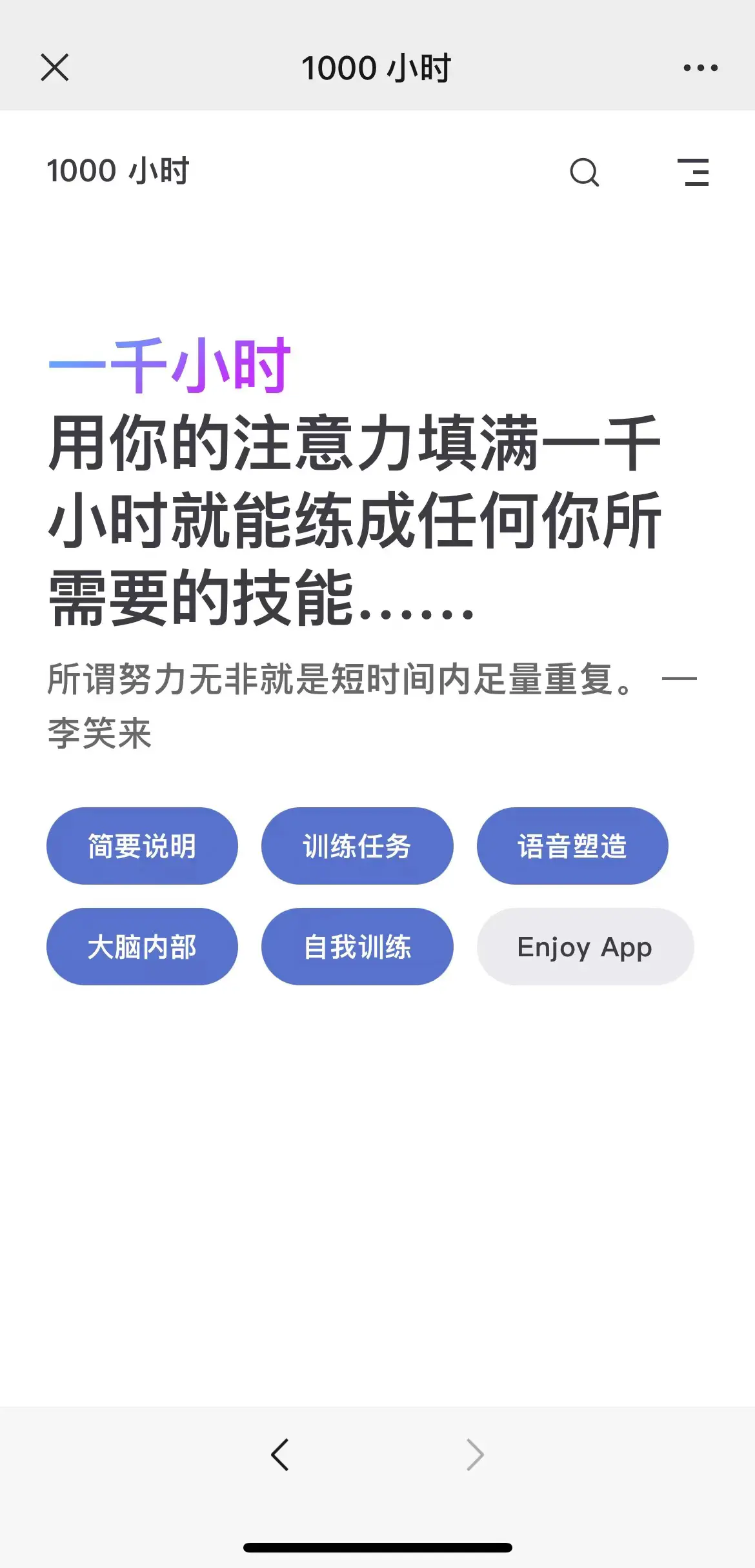
学习资料:https://1000h.org/
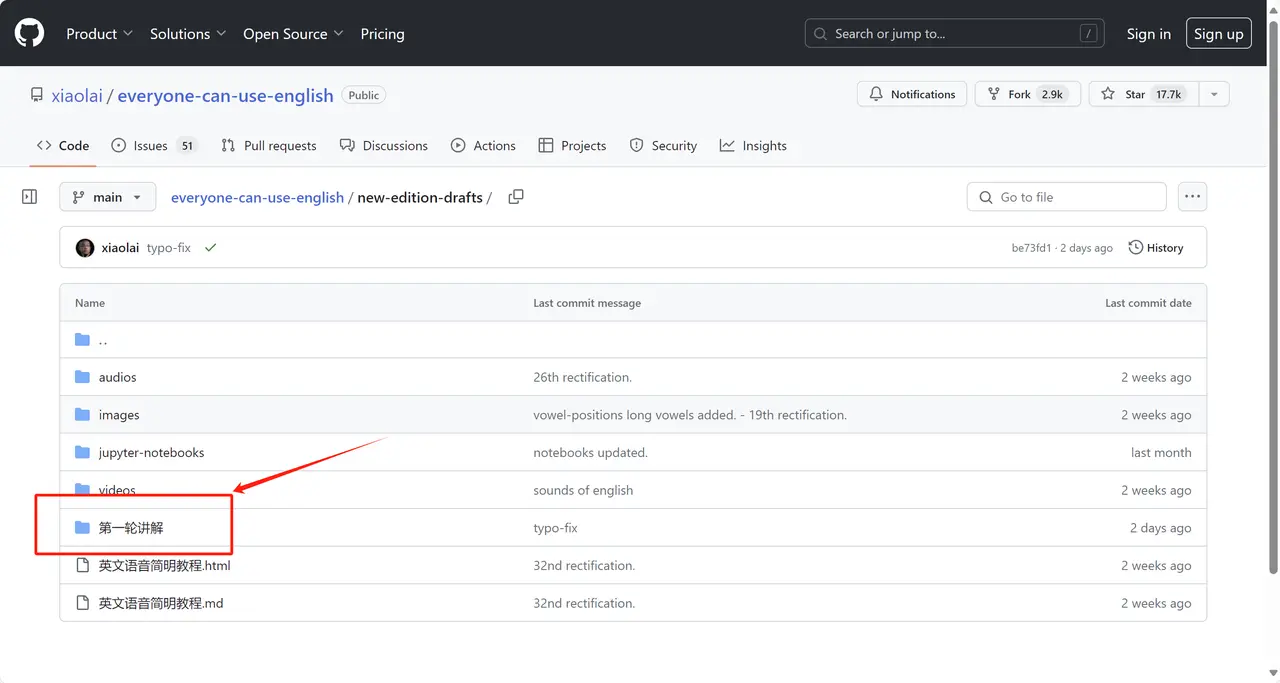
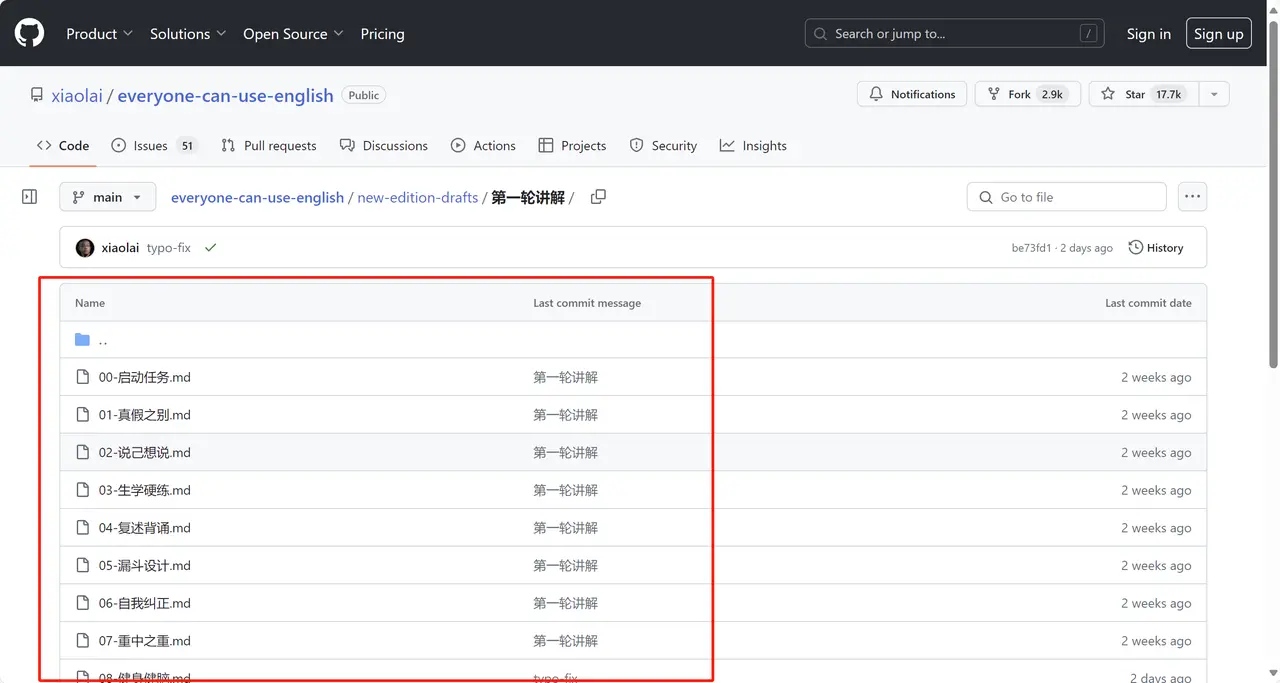
课程文稿:https://github.com/xiaolai/everyone-can-use-english/tree/main/new-edition-drafts
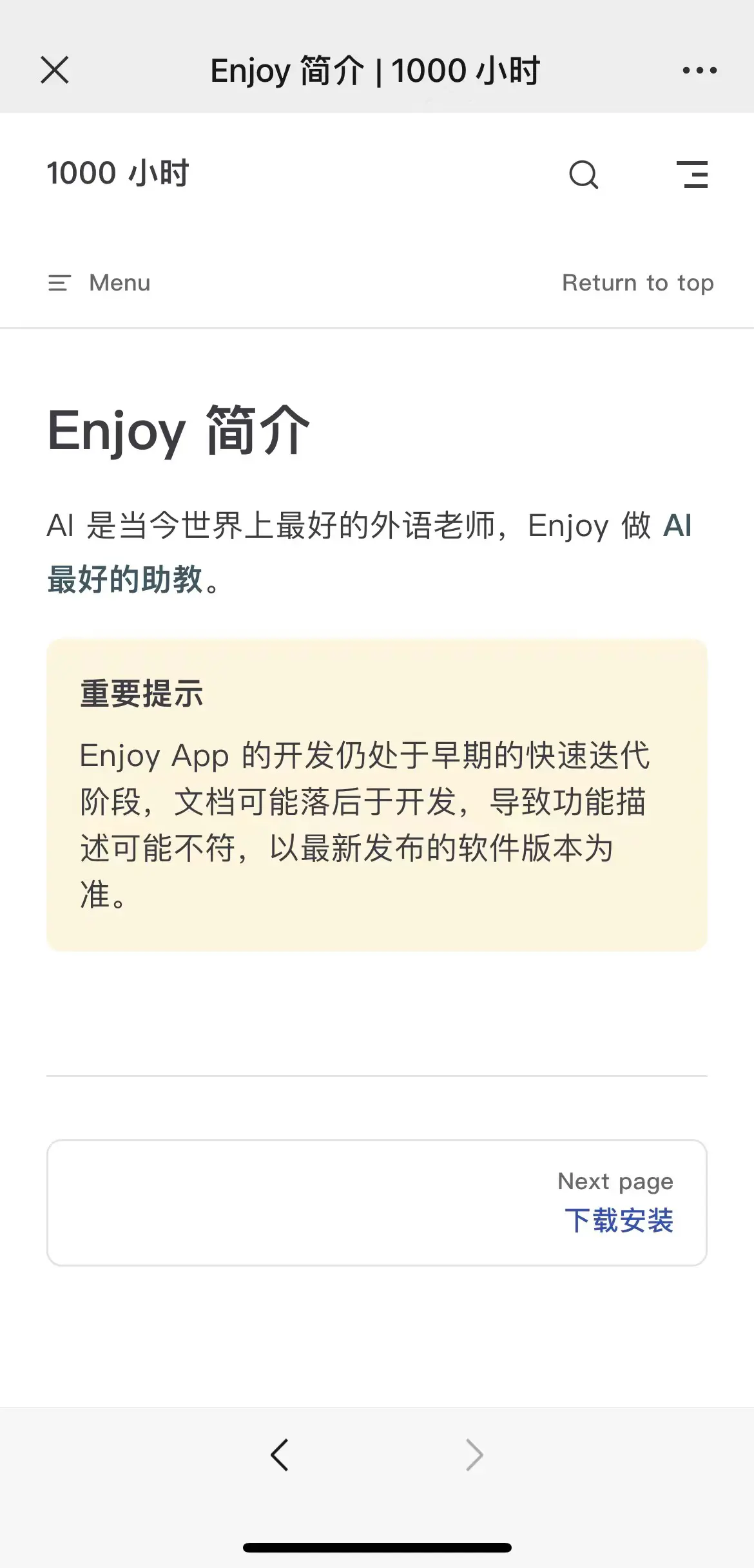
学习工具:Enjoy App,相应文档放在这里了: https://1000h.org/enjoy-app/
Enjoy 安装教程:window版本
。
🎼好,这个视频的话就会带你去安装windows系统下的硬roidAPP。
我们先进入到下载的这一个画面当中来。
来到这个下载画面那我们就点击这一个紫色的按钮进行下载。
然后呢,顺便我们把这一个VS的知识库也同时下载一下啊,这里点一下这里点一下。
当然这个下载的过程可能会很慢。
如果你下载不动或者下载很慢的朋友的话,那你就直接扫描这个二维码,我会把安装包发给。
如果你用的是系统自带的浏览器,这里它会提示你嗯这个文件可能不太安全,但是呢我们不用管,我们在这里点击保留。
然后呢,这里注意了,我们要在这个地方点仍然保留,这样这个文件才会正常的被写我们才能够安装。
这个时候你看它就回归一个正常文件的状态,然后我们点一下这个打开文件,它就开始自动进入安装流程了。
🎼好了,为了就是说让我们的运行更加的丝滑,我们的这个支持库也同步给它一起安装一下。
当那个绿色的小窗口消失的时候,也就意味着我们的软件已经安装成功了。
我们点击桌面上的engjoy软件,进入我们的设置流程。
我们点开始使用,这个时候呢就看大家习惯用什么登录方式了。
我这里的话用的是mix in这个地方呢就是一个语言的选择。
中文英文都是可以的,看你自己的习惯,然后点开始使用,就已经进入到了软件的画面,进入画面的第一步呢,我们就点击软件设置。
然后呢。
🎼记得把默认的AI引擎选择为AI。
然后呢,然后呢文本转语音服务我们依然适用的本地基于本地的模型,它更省钱嘛。
高级设置这边有一个账户设置,钱不够的话,就在这里来充钱。
然后呢我们点击机器人的标志点新对话,那我们选AI角色,我们就选第二个。
如果你不想让它翻译只是想让它朗读的话,就选这个TPS好,我们选择第二个啊,我们就开始了。
试一下。
🎼好的好了,当我们在给机器人对话的时候,机器人能返回这个信息,就说明我们的配置是成功的。
然后我们再点击这个地方就可以生成它的朗读的语音。
那么这个生成的过程呢,也是需要调用AI的。
🎼Hey there like you’re a what you need translated into everyday a进.
Enjoy 安装教程:mac版本
🎼大家好,那今天的话就来教大家在苹果系统下面安装enjoy的软件。
首先我们进入这个网站过后呢,就往下拉拉到这个画面上呢,就可以看到哈这里有两个版本的软件可以被下载。
如果你的电脑跟我一样,是用的苹果的芯片的话,我们就下载上面这一个M64的这个版本。
如果你是用的in特尔芯片的苹果电脑的话,你就下下面这一个东西。
好,我们点一下,它就会下载。
如果下载太慢,下载不动的朋友,可以扫这个二维码去。
下载这个文件。
好,我们等它下载完成过后呢,就进入我们下载的那个文件夹。
我们会看到这一个DMG的一个文件,我们点双击打开,打开过后呢,会跳出来一个窗口。
然后呢,它的意思是什么呢?
就是说把这个文件选中它按住拖到我们的就是应用程序的这个文件夹里面。
然后如果你是提前安装过这个软件的话,它会提示你之前已经有这个软件的,问你是不是要保留两个或者是覆盖,我们点击覆盖,把它。
😊🎼接盖掉。
好,覆盖完成过后呢,苹果系统的软件安装就已经完成了。
那么我们怎么来打开这个软件呢?
我们把鼠标移动到启动台上,然后呢在这个地方点一下输入 angelroid。
第一次运行的话,他会问你这个APP是网络上面下载的,你确定要打开它,我们点打开好,我们点开始使用。
🎼好,那么这一步的话,你就要看你自己的情况了。
你是用这个mix in来登录,还是用这个学生来登录,都是可以的哈。
那么我用这个mix in比较多哈,我就用这个来登录了。
好,登录完成过后呢,这一步呢就是选择语言啊,这个其实都是一样的好,我们点开始使用,这就正式的进入我们的学习环境了。
好,然后呢还需要注意的是,我们在软件设置里面,第一个就是我们的默认AI引擎,一定要选择使用enjoy AI,这样是最方便的。
如果你的电脑配置够高,我们可以在本地跑语音转文本的服务。
这样的话可以给你节约使用费用。
好,如果你电脑性能不行,那么我们也可以使用这下面的基于网络的文本转移服务。
😊🎼这些服务的话,他们都是会收费的。
那么费用在哪里交呢?
就是在我们的账户设置里面,这里这个余额这个部分就是交钱的地方。
那么这个余额是同时会给android AI以及就是文本转语音服务来使用的。
好,那么我这台电脑的话配置还行,所以说我就选择使用本地的服务来进行运算。
好,这一步设置好之后呢,我们直接来到。
🎼画面的主页,然后点击智能助手,然后新建一个对话。
好,我们这里呢就选第二项。
好,这次它的基本设置我们什么都不用管,我们直接点确认。
然后呢,这一步其实就已经完成了,就已经可以正常的开始使用了。
好,那么麦克的教程的话就到此为止,我们下期再见,拜拜。